Projeto 1 - Pisca LED

Olá pessoal, agora vamos iniciar na prática como montar os componentes e executar os programas para vermos como o placa Arduino funciona realmente.

Projeto 3 - Alarme com sonorizador piezo

Olá pessoal, este projeto será um pouco barulhento pois, vamos fazer um alarme com sonorizador piezo conectado a um pino de saída digital, podendo ser criado um som de sirene. Iremos gerar uma onda senoidal para gerar os pulsos e criando o som

Projeto 10 - Controle de temperatura com LCD e Cooler

Olá pessoal, já vimos basicamente como utilizar um LCD com o Arduino, agora vamos fazer um pequena aplicação utilizando o mesmo esquema do projeto anterior acrescentando um cooler. Este projeto tem pouca complexidade, desde que montado com calma para não se perderem nas inserções dos jumpers.

Projeto 8 - Controle básico com LCD

Olá pessoal, agora vamos deixar nossos projetos visualmente mais interessantes. Iremos aprender como utilizar o LCD (Liquid Crystal Display), não utilizaremos o modelo JHD 162A, deixando nossos projetos mais amigáveis.

Projeto 19 – Arduino como um osciloscópio

Olá pessoal, nós que gostamos de mexer com eletrônica sempre ficamos na curiosidade de sabermos qual é o tipo de onda que está sendo gerada em um circuito qualquer, pois então vamos aprender como fazer um osciloscópio com o Arduino, o programa é muito útil e fácil de utilizar, com ele podemos tirar nossa curiosidade em relação as ondas em circuitos eletrônicos. Vamos saciar nossa curiosidade ?

23 de fev. de 2014

Projeto 24 – Escrevendo em um LCD Nokia 5110

Projeto 24 – Escrevendo em um LCD Nokia 5110

Olá pessoal, hoje iremos aprender como utilizar um LCD Nokia 5110, simples mas que muda totalmente o projeto, deixando sua interface com visualização das informações muito mais agradáveis do que um LCD comum.

Os códigos serão todos comentados para melhor entendimento, podendo ser retirados após a compreensão de cada linha. Bom trabalho !!!


Componentes necessários

1 Resistor de 220Ω
1 Módulo Nokia 5110
1 Protobord
Fios jumpers


Conectando os componentes

Primeiro, certifique-se de que seu Arduino esteja desligado, desconectando-o do cabo USB. Agora, conecte o módulo Nokia 5110 e o resistor assim como mostra a figura abaixo.


Para melhor entendimento segue a inserção dos jumpers:
Pinos Arduino                                        Pinos LCD Nokia 5110
11                                                             RST
12                                                             CE
10                                                             DC
9                                                               Din
8                                                               Clk
5V                                                            Vcc
GND                                                         Gnd


Fazendo o download e importando a biblioteca do LCD Nokia 5110:

2) Faça o download do arquivo LCD5110_Basic;
3) Descompacte o arquivo;
4) Agora entre no diretório (C:) e na pasta Arquivos de Programas, Arduino, libraries, copie o arquivo descompactado nesta pasta;
5) Pronto para utilizar;


Agora vamos ao código

                                                          
// Projeto 24 – Escrevendo em um LCD Nokia 5110

#include <LCD5110_Graph.h>  // Biblioteca utilizada para controle do LCD Nokia 5110.

LCD5110 myGLCD(8,9,10,11,12);  // Cria um objeto LCD e atribui os pinos.

extern uint8_t SmallFont[];  // Função que define a fonte a ser exibida como Small - pequena.

int y;  // Cria uma variável para manipular o deslizar na tela.

void setup()
{
  myGLCD.InitLCD();  // Inicializa  o LCD.
  myGLCD.setFont(SmallFont);  // Setando a fonte com tamanho e formato.
  randomSeed(analogRead(0));  // Joga dos para o LCD imprimindo-o.
}

void loop()
{
  y = random(0, 40); 
  for (int i=80; i>=-(57*6); i--)
  {
    myGLCD.print("Faca Com Arduino - Seus melhores projetos estão aqui !! ", i, y);  // Texto definido pelo usario.
    myGLCD.update();  // Atualiza o LCD
    delay(50);  // A cada 5 segundos volta a exibir o texto na tela.
  }
}


Para certificar se o código está correto pressione o botão Verify/Compile.
Se tudo estiver correto pressione o botão Upload para fazer o upload do código para seu Arduino.


Se tudo estiver OK você verá escrito na tela do LCD o texto digitado no código.


Vídeo do projeto pronto:


- Se você gostou do post, por favor comente! Nos dê um feedback, isto nos incentiva a continuar! :)
- Inscreva-se na fan page !
- Curta nossa fan page !
- Baixe o APP Faça Com Arduino e carregue para onde você for os projetos. É simples. É fácil !!




3 de fev. de 2014

Projeto 23 – Ascendendo lâmpada com Shield Ethernet e rele

Projeto 23 – Ascendendo lâmpada com Shield Ethernet e rele

Olá galera, já vimos com testar nossa placa ethernet, com ascender led, e agora vamos aprender como ascender lâmpada com o Shield Ethernet. Com este projeto você também poderá acionar outros eletrodomésticos, como ventiladores, ar condicionados, entre outros. O shield utilizado é o Ethernet shield Wiznet W5100, onde se pode encontrar facilmente pela internet em lojas especializadas. Então vamos lá galera!

Os códigos serão todos comentados para melhor entendimento, podendo ser retirados após a compreensão de cada linha. Bom trabalho !!!


Vídeo do projeto pronto:


Componentes necessários

1 Arduino Uno R3
1 Ethernet shield Wiznet W5100
1 Lampada com soquete
1 Plug macho 
Fios jumpers         
Fio para conexão

Conectando os componentes

Primeiro, certifique-se de que seu Arduino esteja desligado, desconectando-o do cabo USB. Agora, conecte o shield ethernet e os demais componentes assim como mostra a figura abaixo.


Conectando o cabo de rede

Com o shield devidamente encaixado no Arduino, agora devemos ligá-lo ao cabo de rede e a energia com o cabo USB. Na parte superior temos os leds de indicação que mostram o funcionamento do módulo e o status de conexão da rede como as figuras abaixo:


 Agora vamos ao código


// Projeto 23 – Ascendendo lâmpada com Shield Ethernet e rele

#include <SPI.h>
#include <Ethernet.h>  // Biblioteca utilizada para comunicação com o Arduino
 
// A linha abaixo permite definir o endereço físico (MAC ADDRESS) da placa de rede. 
byte mac[] = { 0xDE, 0xAD, 0xBE, 0xEF, 0xFE, 0xED };

byte ip[] = { 192, 168, 2, 103 };  //Define o endereço IP.
    
EthernetServer server(80);  // Porta onde estará aberta para comunicação Internet e Arduino.
 
String readString;
int Pin = 9;  //  Pino digital onde será ligado e desligado o LED.
 
void setup(){
 
  pinMode(Pin, OUTPUT);  // Define o Pino 9 como saída.
  Ethernet.begin(mac, ip);  // Chama o MAC e o endereço IP da placa Ethernet.
  server.begin();  //  Inicia o servidor que esta inserido junto a placa Ethernet.
}
 
void loop(){
  EthernetClient client = server.available();
  if (client) {
    while (client.connected()) {
      if (client.available()) {
        char c = client.read();
 
        if (readString.length() < 100) {
          readString += c;             
        }

        if (c == '\n') {
          client.println("HTTP/1.1 200 OK");
          client.println("Content-Type: text/html");
          client.println();
    
           // A partir daqui começa os códigos html.
    
          client.println("<HTML>");
          client.println("<BODY>");
          client.println("<H1>Acende Lampada</H1>");
          client.println("<H1>Ascendendo lampada com Shield Ethernet e rele</H1>");
          client.println("<hr />");
          client.println("<br />");
          
          client.println("<a href=\"/facacomarduino/LampadaOn\"\">Ascender lampada</a>");
          client.println("<a href=\"/facacomarduino/LampadaOff\"\">Apagar lampada</a><br />");   
          
          client.println("</BODY>");
          client.println("</HTML>");
          
          delay(1);
          client.stop();
          
          if(readString.indexOf("facacomarduino/LampadaOn") > 0)
          {
            digitalWrite(Pin, HIGH);  // Liga Lampada.
          }
          else {
            if(readString.indexOf("facacomarduino/LampadaOff") > 0)
            {
              digitalWrite(Pin, LOW);  // Desliga Lampada.
            }
          }
          readString="";    
        }
      }
    }
  }
}

Obs.: Para visualizar as definições de sua rede segue os passos abaixo:

1) Entre no campo executar de seu Windows;
2) Digite CMD, irá abrir a tela do DOS;
3) Digite ipconfig, e aperte ENTER;
4) Pronto os dados reais de sua rede serão mostrados;
5) Se o seu IP for 192.168.2.189, você deverá mudar o ultimo digito por 4 por exemplo e preencher no código acima para não haver conflito com seu MAC / IP reais.

Para certificar se o código está correto pressione o botão Verify/Compile.
Se tudo estiver correto pressione o botão Upload para fazer o upload do código para seu Arduino.


Ascendendo a lampada

Com o programa já copilado vamos verificar se agora está funcionando corretamente, siga os passos abaixo:

1) Entre em seu navegador (Eu usei o Chrome e Firefox: funcionou perfeitamente);
2) Digite na barra de endereço o IP com o ultimo digito diferente do seu, por exemplo 192.168.2.184 e ENTER;
3) Pronto você irá ver um página HTML contendo um pequena descrição e dois links “Ascender lampada” e “Apagar lampada”, clique neles e verá a lampada ascender ou apagar;


- Se você gostou do post, por favor comente! Nos dê um feedback, isto nos incentiva a continuar! :)
- Inscreva-se na fan page !
- Curta nossa fan page !
- Baixe o APP Faça Com Arduino e carregue para onde você for os projetos. É simples. É fácil !!


24 de jan. de 2014

Projeto 22 – Ascendo LED com o Shield Ethernet

Projeto 22 – Ascendo LED com o Shield Ethernet

Olá pessoal, hoje iremos aprender como ligar e desligar um LED utilizando o Ethernet shield Wiznet W5100, este Shield você pode encontrar facilmente pela internet em lojas especializadas, começando pelo básico você pode acionar motores, reles para acionar diversos equipamentos dentro ou fora de sua casa como monitoramento de alarme, portão eletrônico, enfim muito pode ser feito com este pequeno Shield, mas primeiro vamos ascender um LED. Então vamos lá galera!

Os códigos serão todos comentados para melhor entendimento, podendo ser retirados após a compreensão de cada linha. Bom trabalho !!!

Componentes necessários

1 Arduino Uno R3
1 Ethernet shield Wiznet W5100
1 LED (qualquer cor)
1 Resistor de 300Ω

Conectando os componentes

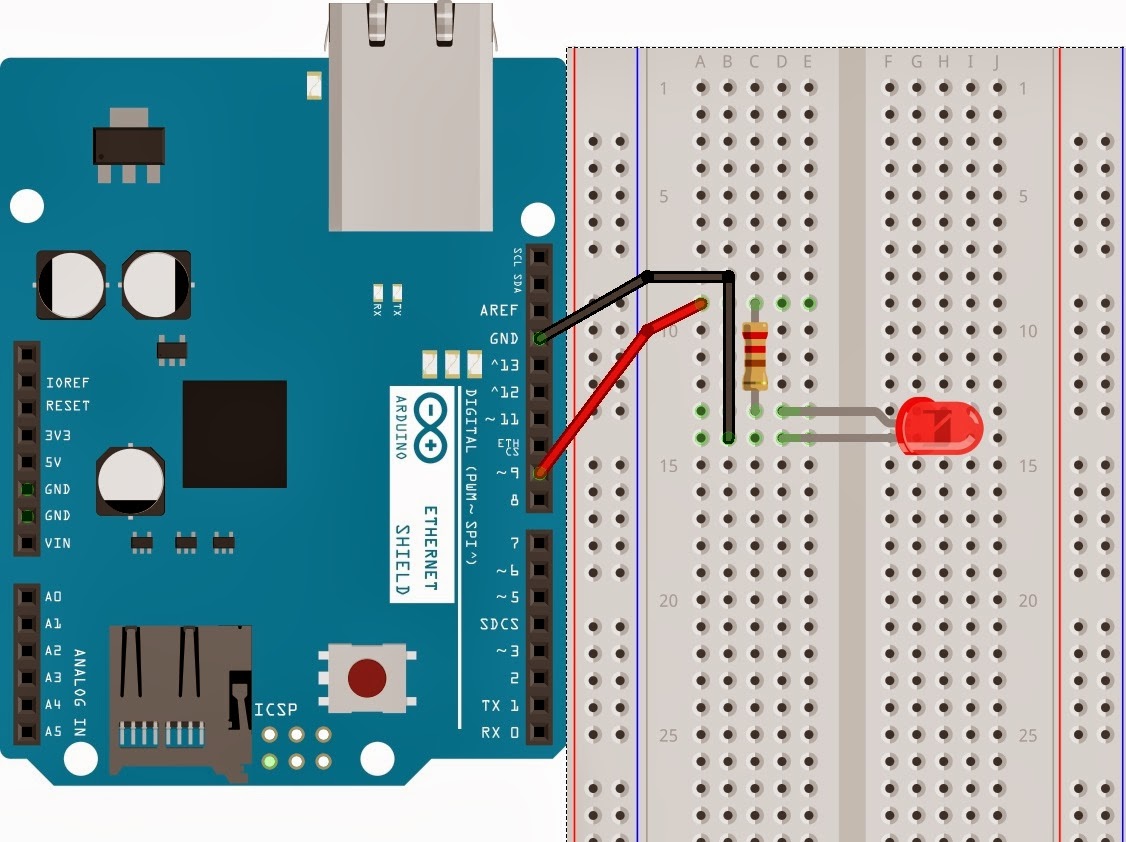
Primeiro, certifique-se de que seu Arduino esteja desligado, desconectando-o do cabo USB. Agora, conecte o shield ethernet como mostra a figura abaixo:


Agora pegue o LED, o resistor e os jumpers e monte o circuito abaixo:


Conectando o cabo de rede

Com o shield devidamente encaixado no Arduino, agora devemos ligá-lo ao cabo de rede e a energia com o cabo USB. Na parte superior temos os leds de indicação que mostram o funcionamento do módulo e o status de conexão da rede como a figura abaixo:


Agora vamos ao código


// Projeto 22 – Ascendo LED com o Shield Ethernet


#include <SPI.h>
#include <Ethernet.h>  // Biblioteca utilizada para comunicação com o Arduino
 
// A linha abaixo permite definir o endereço físico (MAC ADDRESS) da placa de rede. 
byte mac[] = { 0xDE, 0xAD, 0xBE, 0xEF, 0xFE, 0xED };

byte ip[] = { 192, 168, 2, 103 };  // Define o endereço IP.
    
EthernetServer server(80);  // Porta onde estará aberta para comunicação Internet e Arduino.
 
String readString;
int Pin = 9;  //  Pino digital onde será ligado e desligado o LED.
 
void setup(){
 
  pinMode(Pin, OUTPUT);  // Define o Pino 9 como saída.
  Ethernet.begin(mac, ip);  // Chama o MAC e o endereço IP da placa Ethernet.
  server.begin();  //  Inicia o servidor que esta inserido junto a placa Ethernet.
}
 
void loop(){
  EthernetClient client = server.available();
  if (client) {
    while (client.connected()) {
      if (client.available()) {
        char c = client.read();
 
        if (readString.length() < 100) {
          readString += c;             
        }

        if (c == '\n') {
          client.println("HTTP/1.1 200 OK");
          client.println("Content-Type: text/html");
          client.println();
    
           // A partir daqui começa os códigos html.
    
          client.println("<HTML>");
          client.println("<BODY>");
          client.println("<H1>Acende LED</H1>");
          client.println("<H1>Projeto basico para demonstracao com Shield Ethernet</H1>");
          client.println("<hr />");
          client.println("<br />");
          
          client.println("<a href=\"/facacomarduino/LedOn\"\">Ascender led</a>");
          client.println("<a href=\"/facacomarduino/LedOff\"\">Apagar led</a><br />");   
          
          client.println("</BODY>");
          client.println("</HTML>");
          
          delay(1);
          client.stop();
          
          if(readString.indexOf("facacomarduino/LedOn") > 0)
          {
            digitalWrite(Pin, HIGH);  // Liga LED.
          }
          else {
            if(readString.indexOf("facacomarduino/LedOff") > 0)
            {
              digitalWrite(Pin, LOW);  // Desliga LED.
            }
          }
          readString="";    
        }
      }
    }
  }
}

Obs.: Para visualizar as definições de sua rede segue os passos abaixo:

1) Entre no campo executar de seu Windows;
2) Digite CMD, irá abrir a tela do DOS;
3) Digite ipconfig, e aperte ENTER;
4) Pronto os dados reais de sua rede serão mostrados;
5) Se o seu IP for 192.168.2.189, você deverá mudar o ultimo digito por 4 por exemplo e preencher no código acima para não haver conflito com seu MAC / IP reais.

Para certificar se o código está correto pressione o botão Verify/Compile.
Se tudo estiver correto pressione o botão Upload para fazer o upload do código para seu Arduino.


Ascendendo o LED

Com o programa já copilado vamos verificar se agora está funcionando corretamente, siga os passos abaixo:

1) Entre em seu navegador (Eu usei o Chrome e Firefox: funcionou perfeitamente);
2) Digite na barra de endereço o IP com o ultimo digito diferente do seu, por exemplo 192.168.2.184 e ENTER;
3) Pronto você irá ver um página HTML contendo um pequena descrição e dois links “Ascender led” e “Apagar led”, clique neles e verá o LED ascender ou apagar;

OBS.: Você também pode digitar o endereço IP em seu tablet ou smarthone, ligando ou desligando o LED.

Segue o vídeo para demonstração:


- Se você gostou do post, por favor comente! Nos dê um feedback, isto nos incentiva a continuar! :)
- Inscreva-se na fan page !
- Curta nossa fan page !
- Baixe o APP Faça Com Arduino e carregue para onde você for os projetos. É simples. É fácil !!


14 de jan. de 2014

Projeto 21 – Configurando o shield ethernet com o Arduino

Projeto 21 – Configurando o shield ethernet com o Arduino

Olá pessoal, hoje iremos aprender como utilizar a placa ethernet junto com o Arduino, a partir daí podemos fazer várias coisas tais como: controlar luzes em um ambiente de nossa casa, ligar ou desligar aparelhos eletrônicos entre outras coisas, ou seja podemos fazer um ambiente automatizado. Mas vamos partir do básico primeiro. O shield utilizado é o Ethernet shield Wiznet W5100, onde se pode encontrar facilmente pela internet em lojas especializadas. Então vamos lá galera!

Os códigos serão todos comentados para melhor entendimento, podendo ser retirados após a compreensão de cada linha. Bom trabalho !!!

Componentes necessários

1 Arduino Uno R3
1 Ethernet shield Wiznet W5100

Conectando os componentes

Primeiro, certifique-se de que seu Arduino esteja desligado, desconectando-o do cabo USB. Agora, conecte o shield ethernet como mostra a figura abaixo.


Conectando o cabo de rede

Com o shield devidamente encaixado no Arduino, agora devemos ligá-lo ao cabo de rede e a energia com o cabo USB. Na parte superior temos os leds de indicação que mostram o funcionamento do módulo e o status de conexão da rede como a figura abaixo:


Agora vamos ao código


// Projeto 21 – Configurando o shield ethernet com o Arduino

#include <SPI.h>  // Protocolo utilizado para fazer a comunicação com o Arduino e Shield Ethernet
#include <Ethernet.h>  // Biblioteca utilizada para funções internas do shield

// A linha abaixo permite definir o endereço físico (MAC ADDRESS) da placa de rede.

byte mac[] = { 0xAB, 0xCD, 0x12, 0x34, 0xFF, 0xCA };

//Os valores abaixo definem o endereço IP, gateway e máscara.

IPAddress ip(192,168,2,104);  // Define o endereço IP.
IPAddress gateway(192,168,2,254);  // Define o gateway.
IPAddress subnet(255, 255, 255, 0);  // Define a máscara de rede.

void setup()
{
  Ethernet.begin(mac, ip);  // Inicializa a placa com os dados fornecidos
}

void loop() {  // Nada a declarar na função de loop.
 
}


Obs.: Para visualizar as definições de sua rede para preencher os dados de ip, gateway e subnet, siga os passos abaixo:

1) Entre no campo executar de seu Windows; 
2) Digite CMD, irá abrir a tela do DOS; 
3) Digite ipconfig, e aperte ENTER;
4) Pronto os dados reais de suas definições de rede serão mostrados;
5) Preencha o código acima com os dados, e pronto.

Para certificar se o código está correto pressione o botão Verify/Compile.
Se tudo estiver correto pressione o botão Upload para fazer o upload do código para seu Arduino.


 Testando a placa

Com o programa já copilado vamos verificar de agora esta funcionando corretamente, siga os passos abaixo. 


1) Entre no campo executar de seu Windows; 
2) Digite CMD, irá abrir a tela do DOS;
3) Digite ping 192.168.2.104 (este IP você deve trocar pelo seu), e aperte ENTER;
4) Após feito isto você verá uma tela parecida como a figura abaixo:


 Se você fizer corretamente todos os passos acima, então sua placa estará configurada corretamente! Aguardem, pois iremos acionar leds utilizando a internet como um “controle remoto”.


- Se você gostou do post, por favor comente! Nos dê um feedback, isto nos incentiva a continuar! :)
- Inscreva-se na fan page !
- Curta nossa fan page !
- Baixe o APP Faça Com Arduino e carregue para onde você for os projetos. É simples. É fácil !!


8 de dez. de 2013

Projeto 20 – Arduino como um gerador de frequência (Onda quadrada)

Projeto 20 – Arduino como um gerador de frequência (Onda quadrada)

Olá pessoal, neste projeto vou ensinar como fazer do Arduino um gerador de frequências em ondas quadras variando de 0Hz a 980Hz mostrando no Serial Monitor a passagem das frequências geradas a cada 2 segundos. Os pinos 5 e 6 tem uma frequência de aproximadamente  980Hz enquanto os demais pinos possuem apenas 490Hz. Utilizei o a função tone para gerar as frequências no pino 6 do Arduino. Com este projeto você pode controlar leds, motores, sonorizador piezo ou até mesmo inserir este sinal em filtros. O código é bem simples e de fácil compreensão.

Os códigos serão todos comentados para melhor entendimento, podendo ser retirados após a compreensão de cada linha. Bom trabalho !!!

Para você visualizar o monitor serial selecione a opção Tools, Serial Monitor (ou Ctrl+Shift+M) e pronto.


Componentes necessários

1 Sonozidor piezo
Fios jumpers

Conectando os componentes

Primeiro, certifique-se de que seu Arduino esteja desligado, desconectando-o do cabo USB. Agora, pegue o sonorizador e conecte – o como mostra a figura.
Observação importante: Verificar a polaridade do sonozidaror.


Imagem para testar as variações das frequências


Não importa se você utiliza fios de cores diferentes ou furos diferentes na protoboard, desde que os componentes e os fios estejam conectados na mesma ordem da figura. Tenha cuidado ao inserir os componentes na protoboard. Caso sua protoboard seja nova, a superfície dos furos ainda estará rígida. A não inserção cuidadosa dos componentes pode resultar em danos.

Certifique-se de que todos os componentes estejam conectados corretamente. Quando você estiver seguro de que tudo foi conectado corretamente, ligue seu Arduino e conecte o cabo USB.


Agora vamos ao código

// Projeto 20 – Arduino como um gerador de frequência (Onda quadrada)
  /*
Para sintaxe verificar o site
http://arduino.cc/en/Reference/Tone
  */

void setup() {
 
  Serial.begin(9600);  // Inicia o Serial Monitor
}

void loop() {
  Serial.println("A frequencia eh de: 0 Hz");  // Imprimi na tela a frequência gerada
  {
    tone(6, 0);  // Defini o pino em OUTPUT, e a frequencia gerada no pino
    delay(2000);  // Gera a frequência por 2 segundos
  }
  Serial.println("A frequencia eh de: 100 Hz");
  {
    tone(6, 100); delay(2000);
  }
  Serial.println("A frequencia eh de: 200 Hz");
  {
    tone(6, 200); delay(2000);
  }
  Serial.println("A frequencia eh de: 300 Hz");
  {
    tone(6,300); delay(2000);
  }
  Serial.println("A frequencia eh de: 400 Hz");
  {
    tone(6,400); delay(2000);
  }
  Serial.println("A frequencia eh de: 500 Hz");
  {
    tone(6,500); delay(2000);
  }
  Serial.println("A frequencia eh de: 600 Hz");
  {
    tone(6,600); delay(2000);
  }
  Serial.println("A frequencia eh de: 700 Hz");
  {
    tone(6,700); delay(2000);
  }
  Serial.println("A frequencia eh de: 800 Hz");
  {
    tone(6,800); delay(2000);
  }
  Serial.println("A frequencia eh de: 900 Hz");
  {
    tone(6,900); delay(2000);
  }
  Serial.println("A frequencia eh de: 980 Hz");
  {
    tone(6,980); delay(2000);
  }
}


Para certificar se o código está correto pressione o botão Verify/Compile. Se tudo estiver correto pressione o botão Upload para fazer o upload do código para seu Arduino.


- Se você gostou do post, por favor comente! Nos dê um feedback, isto nos incentiva a continuar! :)
- Inscreva-se na fan page !

- Curta nossa fan page !
- Baixe o APP Faça Com Arduino e carregue para onde você for os projetos. É simples. É fácil !!